
IPTV Extreme Pro einfach auf Ihrem Smart TV installieren
Möchten Sie IPTV auf Ihrem Philips oder Sony Smart TV nutzen? Mit der IPTV Extreme Pro App können Sie Ihre IPTV-Playlist schnell und einfach auf Ihrem Fernseher einrichten.
Bevor Sie beginnen
Schritt 1 vor dem Lesen der Anleitung: Bestellen Sie zunächst eine passende IPTV-Dienstleistung bei uns. Nach Ihrer Bestellung erhalten Sie die benötigten Zugangsdaten bzw. Ihren M3U-Link für die Einrichtung.
Was benötigen Sie für die Einrichtung?
Für die Einrichtung benötigen Sie:
- Philips oder Sony Smart TV
- Eine stabile Internetverbindung
- IPTV Extreme Pro App
- Die MAC-Adresse Ihres Geräts
- Ihren persönlichen M3U-Link
Schritt 1: IPTV Extreme Pro herunterladen
Öffnen Sie zunächst den Google Play Store auf Ihrem Philips oder Sony Smart TV.
- 01 Öffnen Sie den Google Play Store auf Ihrem Fernseher.
- Suchen Sie nach „IPTV Extreme Pro“.
- Wählen Sie die App aus den Suchergebnissen aus.
- Klicken Sie auf „Installieren“.
- Warten Sie, bis die Installation abgeschlossen ist.
- Öffnen Sie anschließend die App
Schritt 2: MAC-Adresse in der App finden

Nach dem ersten Öffnen von IPTV Extreme Pro sehen Sie auf der Startseite verschiedene Informationen.
Dort finden Sie auch Ihre MAC-Adresse.
Wo befindet sich die MAC-Adresse?
Die MAC-Adresse wird auf der ersten Seite der App angezeigt. In unserem Beispiel ist sie mit einem grünen Kreis markiert.
Schritt 3: Playlist online hinzufügen
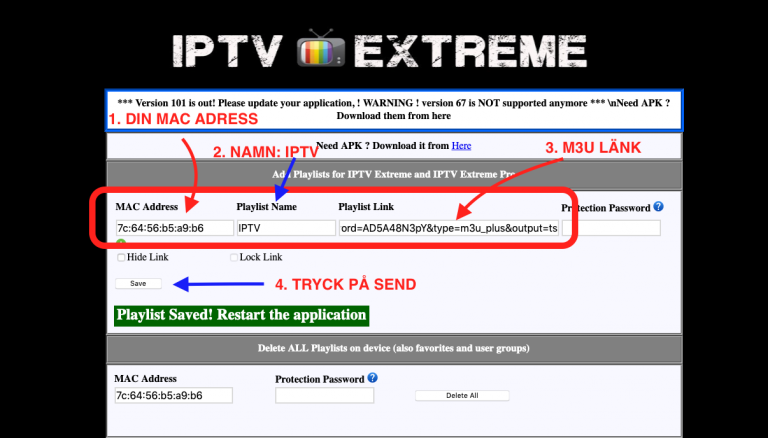
Nachdem Sie Ihre MAC-Adresse gefunden haben, öffnen Sie die IPTV Extreme Website:
| Feld | Eingabe |
|---|---|
| MAC Address | Ihre MAC-Adresse |
| Playlist Name | braiptv |
| Playlist Link | Ihr M3U-Link |
So fügen Sie Ihre Playlist hinzu
1. MAC Address
Geben Sie Ihre zuvor ermittelte MAC-Adresse in das Feld „MAC Address“ ein.
2. Playlist Name
Geben Sie als Playlist-Namen ein:
3. Playlist Link
Kopieren Sie den M3U-Link, den Sie nach Ihrer Bestellung erhalten haben, und fügen Sie ihn in das Feld „Playlist Link“ ein.
4. Speichern
Kopieren Sie den M3U-Link, den Sie nach Ihrer Bestellung erhalten haben, und fügen Sie ihn in das Feld „Playlist Link“ ein.
Schritt 4: TV neu starten
Nachdem Sie die Playlist erfolgreich gespeichert haben, gehen Sie zurück zu Ihrem Fernseher.
Anschließend:
- 01 Schließen Sie IPTV Extreme Pro.
- 02 Starten Sie Ihren Smart TV neu.
- 03 Öffnen Sie nach dem Neustart erneut IPTV Extreme Pro.
- 04 Warten Sie kurz, bis die Playlist geladen wurde.
Einrichtung abgeschlossen!
Sobald die Playlist erfolgreich geladen wurde, können Sie die verfügbaren TV-Inhalte direkt über die App auf Ihrem Fernseher aufrufen.
Häufig gestellte Fragen
Was ist IPTV Extreme Pro?
IPTV Extreme Pro ist eine IPTV-Player-App, mit der kompatible Playlists auf unterstützten Geräten wiedergegeben werden können. Die App selbst stellt keine TV-Inhalte bereit. Dafür benötigen Sie eine entsprechende Playlist bzw. einen M3U-Link.
Funktioniert IPTV Extreme Pro auf Philips Smart TVs?
Ja, sofern Ihr Philips Smart TV den erforderlichen App-Support bzw. Google Play Store bietet
Funktioniert IPTV Extreme Pro auf Sony Smart TVs?
Ja. Auf kompatiblen Sony Smart TVs können Sie die App über den Google Play Store installieren.
Wo finde ich meine MAC-Adresse?
Öffnen Sie IPTV Extreme Pro. Die MAC-Adresse wird auf der ersten Seite der App angezeigt.
Woher bekomme ich den M3U-Link?
Den M3U-Link erhalten Sie nach Ihrer Bestellung von Ihrem IPTV-Anbieter.